
Resumen Breve
El video trata sobre un problema común en YouTube donde aparece el mensaje "Nuestro sistema ha detectado tráfico inusual". El autor explica las posibles causas y ofrece varias soluciones para resolverlo, desde cerrar sesión en Gmail y limpiar el navegador, hasta usar la herramienta de limpieza de Chrome y, en última instancia, reinstalar el navegador.
- El mensaje de error indica que YouTube detecta actividad sospechosa de la red del usuario.
- Se ofrecen soluciones como cerrar sesión en Gmail, limpiar Chrome, usar la herramienta de limpieza de Chrome y reinstalar el navegador.
- El video muestra paso a paso cómo aplicar algunas de estas soluciones.
Problema de Tráfico Inusual en YouTube [0:13]
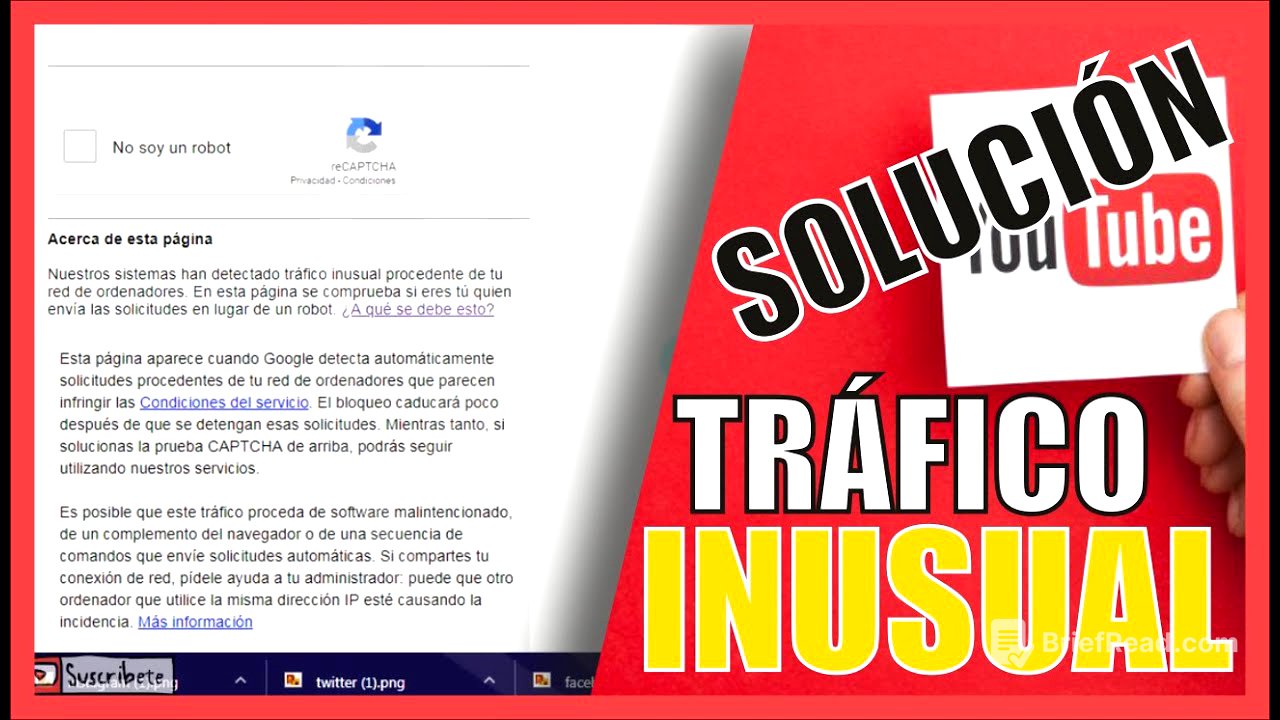
El autor describe un problema que está experimentando en YouTube, donde aparece un mensaje de error que indica "tráfico inusual" procedente de su red de ordenadores. Este mensaje aparece al realizar búsquedas en YouTube, impidiendo el uso normal de la plataforma. El sistema de YouTube interpreta este tráfico como una posible infracción de sus políticas.
Posibles Causas del Problema [1:48]
El mensaje de error aparece cuando Google detecta solicitudes automáticas de la red del usuario que parecen infringir las condiciones del servicio. El bloqueo debería desaparecer una vez que cesen estas solicitudes. Una solución temporal es completar la prueba captcha.
Soluciones Iniciales [2:18]
El autor sugiere varias soluciones iniciales para intentar solucionar el problema. Estas incluyen cerrar sesión en la cuenta de Gmail, desinstalar y reinstalar Google Chrome, y limpiar el navegador utilizando una herramienta proporcionada por Google (cuyo enlace se encuentra en la descripción del video). También recomienda cerrar Google Chrome, reiniciar la PC y volver a abrir el navegador.
Intentando Soluciones Adicionales [4:07]
Ante la persistencia del problema, el autor explora otras soluciones. Cierra Google Chrome y procede a eliminar archivos temporales del sistema operativo Windows. Primero, elimina los archivos temporales estándar y luego los archivos temporales precedidos y seguidos por el signo de porcentaje (%). También borra los archivos "prefetch".
Administrador de Tareas y Extensiones [5:45]
El autor abre el administrador de tareas de Windows para buscar procesos relacionados con Google Chrome que puedan estar activos. Luego, revisa las extensiones instaladas en Chrome, buscando alguna que pueda estar causando el problema al infringir las políticas de YouTube.
Herramienta de Limpieza de Chrome [7:01]
El autor utiliza la herramienta "Chrome Clean up tool" para limpiar Google Chrome de posibles archivos maliciosos. Ejecuta el programa y espera a que se complete el análisis. La herramienta no encuentra programas maliciosos, pero el autor continúa con el proceso de restablecimiento de la configuración de Chrome.
Restablecer la Configuración de Chrome [8:03]
El autor restablece la configuración de Google Chrome a sus valores predeterminados. Este proceso puede tardar algunos minutos. Si esto no funciona, la solución final sería desinstalar completamente Google Chrome y reinstalarlo, después de guardar la configuración en la nube para recuperarla posteriormente.
Solución Final [9:20]
Finalmente, después de restablecer la configuración, el problema se resuelve y el autor puede realizar búsquedas en YouTube sin que aparezca el mensaje de error. El video concluye con una invitación a suscribirse al canal y seguir al autor en sus redes sociales.