Breve Sommario
Questa masterclass di Obsidian fornisce una guida completa per i principianti, partendo dal download e dalla configurazione iniziale dell'app, fino all'utilizzo di funzionalità avanzate per la gestione della conoscenza personale. Vengono illustrati i concetti fondamentali come la creazione di note Markdown, il collegamento tra note, l'uso di tag e le impostazioni essenziali per ottimizzare l'esperienza utente. Inoltre, vengono presentati temi personalizzati e hotkey per migliorare la produttività e rendere più piacevole l'interazione con Obsidian.
- Download e configurazione di Obsidian
- Creazione e collegamento di note Markdown
- Utilizzo di tag e impostazioni essenziali
- Personalizzazione con temi e hotkey
Inizia la Masterclass di Obsidian [0:00]
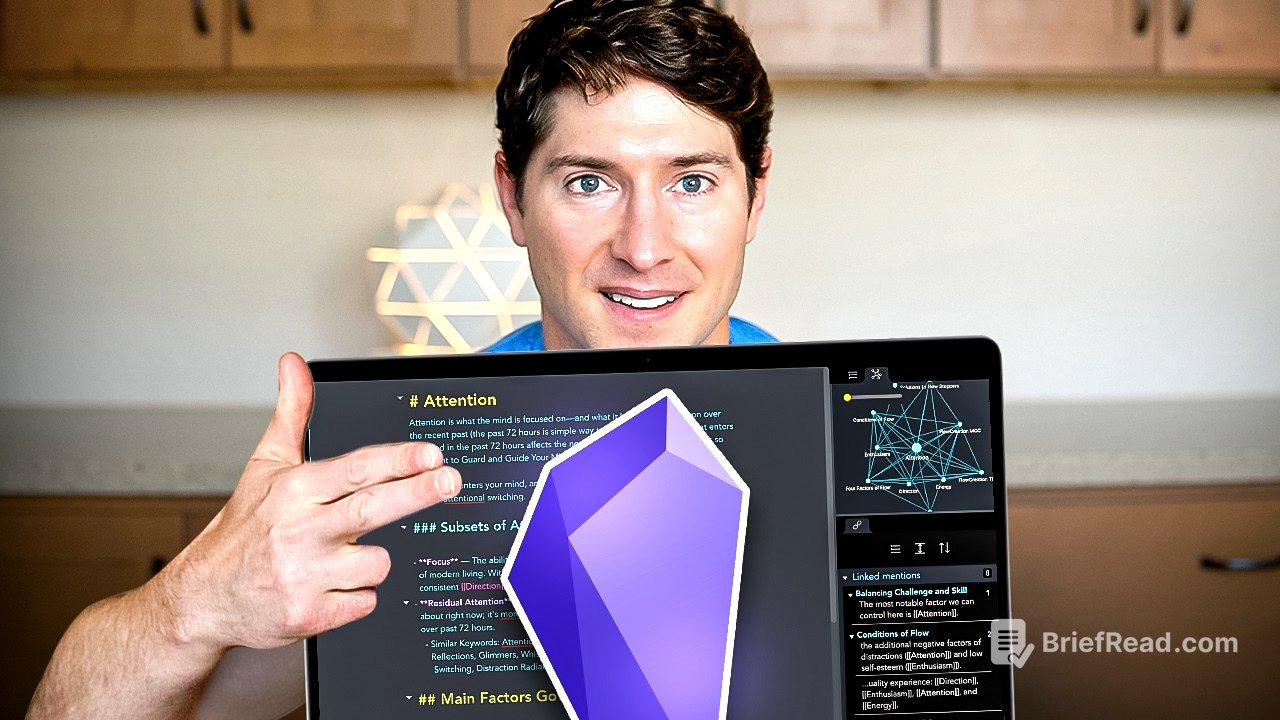
Nick Milo introduce la masterclass di Obsidian, pensata per guidare i principianti attraverso le funzionalità essenziali dell'app, dalla creazione della prima nota fino alla costruzione di un sistema di pensiero efficace.
PARTE 1: Scarica Obsidian e crea il tuo primo vault (per principianti assoluti) [0:25]
Viene spiegato come scaricare Obsidian dal sito ufficiale e creare un nuovo "vault", che è semplicemente una cartella in cui Obsidian memorizza i file. Viene sottolineato che, nonostante possibili cambiamenti nell'interfaccia o nel comportamento di Obsidian, le basi rimangono le stesse.
Scrivi la tua prima nota Markdown (assicura il futuro delle tue idee) [1:50]
Viene illustrato come creare una nuova nota e darle un titolo. Si spiega che Obsidian utilizza il formato Markdown, un tipo di testo semplice che può essere aperto e letto da qualsiasi computer, garantendo la "future-proofness" delle note.
Collega la tua seconda nota con le doppie parentesi quadre [[ ]]
Viene mostrato come collegare due note utilizzando le doppie parentesi quadre [[ ]]. Questa funzionalità permette di creare collegamenti ipertestuali tra le note, aprendo nuove prospettive di pensiero e simulando il modo in cui il cervello umano associa le idee.
Cattura le idee alla velocità del pensiero [4:05]
Viene spiegato come creare una nota sulla base di un film preferito, "The Matrix", estrapolando concetti e idee chiave. Si utilizza la funzione delle doppie parentesi quadre per creare una nuova nota potenziale, evidenziando l'importanza di collegare le idee e di externalizzarle in un software come Obsidian.
Usa i link placeholder per far nascere nuove note [6:05]
Viene illustrato come utilizzare i "placeholder links" (collegamenti segnaposto) per creare promemoria di note future. Si mostra come un'idea può portare a un'altra, creando nuove note e collegamenti tra concetti diversi, come l'"adversity paradox" e il libro "Man's Search for Meaning" di Viktor Frankl.
Fai crescere le tue idee collegandole [7:00]
Si sottolinea il potere di collegare le idee, permettendo loro di crescere e svilupparsi nel tempo. Si evidenzia come le connessioni tra le note riflettano il modo in cui il cervello umano associa le informazioni, creando una rete di conoscenza personale.
Sblocca i backlinks e le linked mentions [8:05]
Viene spiegato il concetto di "backlinks" (collegamenti di ritorno) o "linked mentions" (menzioni collegate). Questi permettono di vedere tutte le note che fanno riferimento a una nota specifica, facilitando la navigazione e la scoperta di nuove connessioni.
Esplora la graph view per vedere la tua knowledge web [9:00]
Viene presentata la "graph view" (vista grafico), una rappresentazione visiva della rete di note e collegamenti creata in Obsidian. Questa vista permette di vedere come le idee sono connesse tra loro, offrendo una panoramica della propria knowledge web.
Guarda le tue note acquisire valore nel tempo [10:35]
Si sottolinea come il valore delle note aumenti nel tempo, man mano che vengono aggiunte nuove informazioni ed esperienze. Collegare le idee migliora la capacità di ricordare e costruire concetti complessi, utili per la creazione di contenuti e per conversazioni più interessanti.
PARTE 2: Le 7 Markdown Essentials più importanti in Obsidian [12:15]
Viene introdotta la seconda parte del corso, focalizzata sulle basi del Markdown. Si sottolinea che, nella gestione della conoscenza personale, l'obiettivo principale è collegare le idee, non semplicemente formattare il testo.
Costruisci relazioni con link e tag [13:35]
Viene ribadita l'importanza dei link e dei tag per costruire relazioni tra le idee. I link creano connessioni dirette, mentre i tag permettono di raggruppare le note per argomento.
Evidenzia ciò che conta con corsivo e grassetto [14:45]
Viene spiegato come utilizzare il corsivo (asterisco singolo) e il grassetto (doppio asterisco) per enfatizzare parole o concetti chiave all'interno del testo.
Organizza i pensieri con liste e header (H1–H6) [16:20]
Viene illustrato come creare liste (utilizzando il trattino) e header (utilizzando l'hashtag) per organizzare i pensieri e strutturare le note in modo chiaro e gerarchico.
Aggiungi tag come People, Movie, PKM per filtrare e connettere [18:30]
Viene spiegato come aggiungere tag alle note per categorizzarle e facilitarne la ricerca. Si suggeriscono esempi di tag come "People", "Movie" e "PKM" (Personal Knowledge Management).
Semplifica con liste numerate (formattazione che rimane minimale) [20:00]
Viene mostrato come creare liste numerate, un'altra forma di organizzazione del testo che rimane minimale e focalizzata sul contenuto.
PARTE 3: Le 8 Impostazioni di Obsidian più importanti [20:50]
Viene introdotta la terza parte del corso, dedicata alle impostazioni essenziali di Obsidian. L'obiettivo è semplificare la configurazione dell'app, concentrandosi sulle opzioni più importanti.
Attiva i core plugins (Tag Pane, Page Preview, Starred) [22:00]
Viene spiegato come attivare i "core plugins" (plugin integrati) Tag Pane, Page Preview e Starred. Tag Pane permette di visualizzare e gestire i tag, Page Preview offre un'anteprima delle note e Starred permette di contrassegnare le note importanti.
Gestisci i file e invia le note eliminate al cestino di sistema [23:35]
Viene illustrato come gestire i file e configurare Obsidian per inviare le note eliminate al cestino di sistema, facilitando il recupero di file cancellati per errore.
Proteggi i tuoi link con aggiornamenti automatici (fondamentale!) [24:25]
Viene sottolineata l'importanza di attivare l'aggiornamento automatico dei link. Questa impostazione garantisce che i collegamenti tra le note rimangano validi anche quando i nomi dei file vengono modificati.
Deep dive - graph view, community themes, styles [26:30]
Viene approfondita la personalizzazione dell'aspetto di Obsidian attraverso i "community themes" (temi della comunità). Si esplorano diversi temi, sia in modalità dark che light, e si mostra come modificare lo stile dell'app per renderla più piacevole e funzionale.
PARTE 4: Le 8 Hotkey di Obsidian più importanti [33:15]
Viene introdotta la quarta parte del corso, dedicata alle hotkey (scorciatoie da tastiera) più utili in Obsidian. L'obiettivo è migliorare la produttività e velocizzare le operazioni più comuni.
Alterna anteprima e modifica con Command E [34:30]
Viene spiegato come utilizzare la hotkey Command E per alternare tra la modalità di modifica e la modalità di anteprima delle note.
Usa Quick Switcher (Command O) e la ricerca globale [35:45]
Viene illustrato come utilizzare Quick Switcher (Command O) per trovare rapidamente le note e la ricerca globale (Command Shift F) per cercare testo all'interno di tutte le note.
Naviga avanti e indietro con le hotkey [36:30]
Viene spiegato come utilizzare le hotkey Command Option Left Arrow e Command Option Right Arrow per navigare avanti e indietro tra le note, come in un browser internet.
Crea nuove note più velocemente (Command N e split panes) [37:50]
Viene illustrato come utilizzare la hotkey Command N per creare nuove note e come aprire le note in nuovi "panes" (riquadri) per visualizzare più note contemporaneamente.
Come costruire il tuo sistema [39:00]
Si sottolinea l'importanza di creare un sistema di pensiero personale, basato sulle proprie idee e connessioni. Si invita a non limitarsi a raccogliere informazioni, ma a elaborarle e collegarle tra loro.
IMPORTANTE: Ricevi ogni aggiornamento importante di Obsidian + cambiamento visivo [39:40]
Viene offerta la possibilità di ricevere aggiornamenti sulle modifiche e le nuove funzionalità di Obsidian, scansionando un QR code. Si consiglia di approfondire le funzionalità avanzate di Obsidian per portare le proprie competenze a un livello superiore.