Breve Riepilogo
Questo video fornisce una guida completa su come trasformare Claude Cowork da un'applicazione inutilizzata a un potente assistente AI. Vengono illustrati sette passaggi chiave, dall'installazione e configurazione iniziale alla connessione con strumenti esterni e all'automazione di attività.
- Installazione e configurazione di base di Claude Cowork.
- Creazione di istruzioni globali per personalizzare il comportamento di Claude.
- Utilizzo di una cartella "About Me" per fornire contesto personale e migliorare lo stile di scrittura dell'AI.
- Connessione di strumenti esterni come Chrome, Gmail, Calendar e Notion per ampliare le capacità di Claude.
- Sfruttamento delle skill integrate per creare documenti e presentazioni.
- Installazione di plugin per aggiungere funzionalità specialistiche.
- Impostazione di task programmati per automatizzare attività.
Claude Cowork — Da Principiante a Utente Esperto in Una Mattinata [0:00]
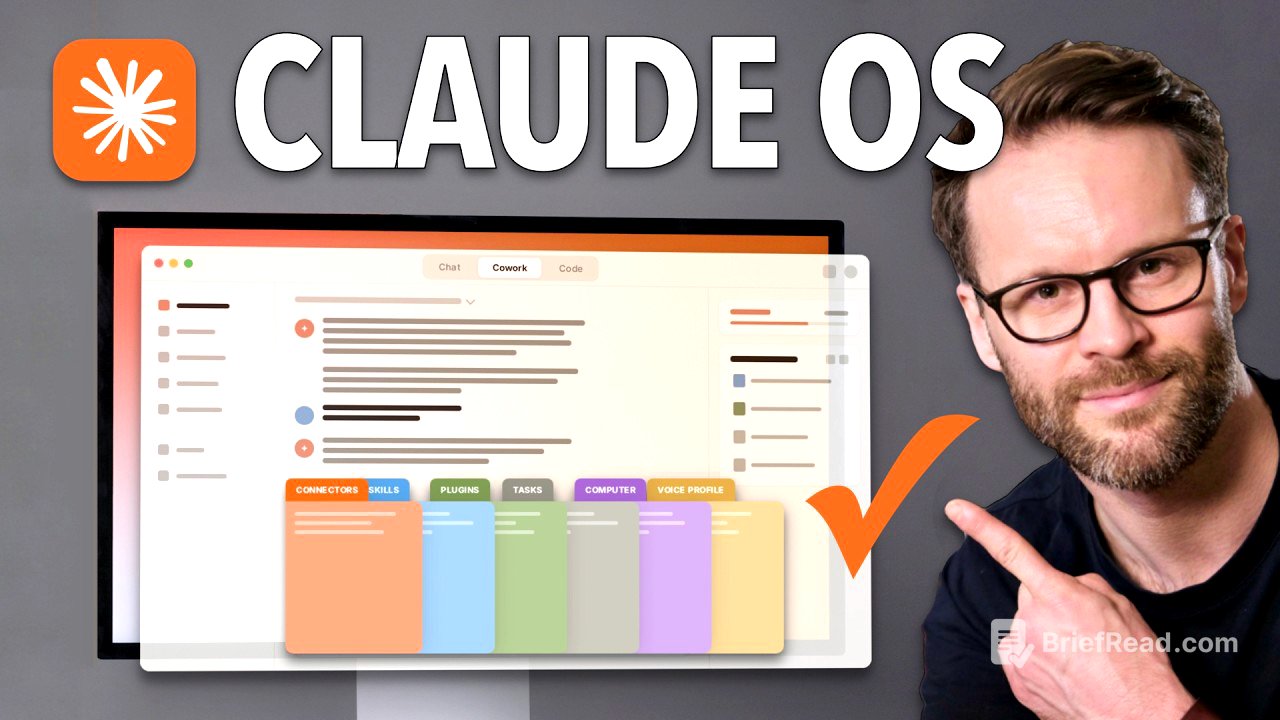
Il video introduce Claude Cowork e spiega come trasformarlo in un assistente AI efficiente. L'autore condivide la sua esperienza personale, partendo da un iniziale disorientamento fino a raggiungere un'integrazione completa di Claude nel suo flusso di lavoro quotidiano. Viene promesso che, seguendo sette semplici passaggi, chiunque può imparare a sfruttare appieno le potenzialità di Claude Cowork, anche senza competenze tecniche specifiche. L'autore menziona anche un sistema di template chiamato CoworkOS, che offre una soluzione preconfigurata per chi desidera accelerare il processo di onboarding.
Installazione di Claude Cowork [2:15]
Il primo passo consiste nell'installare l'applicazione desktop di Claude sul proprio Mac. L'autore guida gli spettatori attraverso il processo di download dal sito ufficiale di Claude e l'installazione dell'app. Viene consigliato di sottoscrivere il piano Pro a pagamento, in quanto offre prestazioni superiori e un ritorno sull'investimento significativo. Dopo aver installato l'app e creato un account, l'autore spiega come selezionare una cartella di lavoro per Claude, che fungerà da spazio condiviso per tutte le attività. Viene sottolineata l'importanza di scegliere il modello linguistico appropriato (Sonnet per attività più rapide, Opus per progetti più ambiziosi) e di attivare l'opzione "extended thinking". Infine, viene mostrato un semplice esempio di task per dimostrare le capacità di Claude Cowork, ovvero la pulizia e l'organizzazione del desktop.
Scrittura di Istruzioni Globali [7:58]
Il secondo passo fondamentale è la creazione di istruzioni globali per Claude Cowork. Queste istruzioni, salvate in un file claude.md, fungono da manuale per l'assistente AI, definendo il suo comportamento e le sue priorità. L'autore spiega come accedere alle impostazioni di Claude Cowork e modificare le istruzioni globali. Suggerisce di chiedere a Claude stesso di aiutare nella creazione di queste istruzioni, fornendo informazioni sul proprio lavoro, le proprie preferenze e le regole di sicurezza da seguire. Viene sottolineata l'importanza di essere specifici e chiari nelle istruzioni, in modo da ottenere risultati ottimali.
Crea una Cartella "About Me" [12:18]
Il terzo passo consiste nel creare una cartella "About Me" all'interno della cartella di lavoro di Claude Cowork. Questa cartella conterrà informazioni personali che aiuteranno Claude a comprendere meglio l'utente e a personalizzare il suo stile di scrittura. L'autore suggerisce di includere tre file principali: about-me.md (con informazioni su chi sei e cosa fai), writingrules.md (con regole sullo stile di scrittura da adottare) e memory.md (dove Claude registrerà le informazioni importanti apprese durante le conversazioni). Viene mostrato come chiedere a Claude di creare questi file e di aggiornare le istruzioni globali per farli leggere all'inizio di ogni sessione.
Connetti i Tuoi Strumenti (Chrome, Calendar, Notion e Altro!) [20:09]
Il quarto passo consiste nel connettere Claude Cowork agli strumenti che si utilizzano quotidianamente, come Chrome, Gmail, Calendar e Notion. L'autore spiega come accedere alla sezione "Connectors" nelle impostazioni di Claude Cowork e abilitare le connessioni desiderate. Viene consigliato di installare l'estensione "Claude in Chrome" per consentire a Claude di navigare sul web e recuperare informazioni. Viene mostrato come connettere Gmail e Calendar e come testare le connessioni chiedendo a Claude di controllare la casella di posta e il calendario. Viene inoltre sottolineata l'importanza di connettere Notion, in quanto consente a Claude di accedere a una vasta quantità di informazioni e di automatizzare attività complesse.
Skill Integrate [32:01]
Il quinto passo consiste nell'utilizzare le skill integrate di Claude Cowork, ovvero abilità specializzate che consentono di creare specifici tipi di file, come documenti, fogli di calcolo e presentazioni. L'autore spiega come accedere alla sezione "Skills" nelle impostazioni di Claude Cowork e abilitare le skill desiderate. Viene mostrato come chiedere a Claude di creare un project brief in formato Word e come organizzare i file creati in apposite cartelle ("outputs" e "projects").
Installazione di Plugin [38:06]
Il sesto passo consiste nell'installare plugin per aggiungere funzionalità specialistiche a Claude Cowork. L'autore spiega come accedere alla sezione "Plugins" nelle impostazioni di Claude Cowork e sfogliare i plugin disponibili. Vengono mostrati alcuni esempi di plugin utili, come il plugin legale, il plugin per l'ingegneria e il plugin per il supporto clienti. Viene inoltre menzionato un plugin personalizzato per la creazione di sub-agenti AI specializzati.
Task Programmati [40:37]
Il settimo passo consiste nell'impostare task programmati per automatizzare attività ripetitive. L'autore spiega come accedere alla sezione "Scheduled Tasks" nelle impostazioni di Claude Cowork e creare nuovi task. Viene mostrato come impostare un task per ricevere un riepilogo settimanale della casella di posta, del calendario e dei progetti in Notion. Viene sottolineata l'importanza di avere un computer desktop sempre acceso e connesso a Internet per garantire il corretto funzionamento dei task programmati. L'autore introduce anche le nuove funzionalità "Dispatch" e "Claude Computer", che consentono di controllare Claude Cowork da remoto tramite smartphone e di concedere all'AI un maggiore controllo sul computer.