
Breve Resumo
Este vídeo apresenta o gerenciador de arquivos nativo do iPhone, demonstrando como acessar e organizar arquivos armazenados tanto no dispositivo quanto no iCloud. Ele explica como encontrar pastas de download, visualizar arquivos recentes e utilizar opções de organização e conexão a servidores.
- O aplicativo "Arquivos" é o gerenciador nativo do iPhone.
- Permite acessar arquivos no dispositivo e no iCloud.
- Oferece opções de organização, como criação de pastas e digitalização de documentos.
Introdução ao Gerenciador de Arquivos do iPhone [0:00]
O vídeo começa apresentando o aplicativo "Arquivos", que é o gerenciador de arquivos padrão em iPhones, incluindo o iPhone 12. O apresentador explica que este aplicativo permite aos usuários acessar e gerenciar todos os seus documentos e arquivos armazenados no dispositivo.
Explorando a Interface do Aplicativo Arquivos [0:31]
Ao abrir o aplicativo "Arquivos" e clicar em "Explorar", o usuário visualiza uma tela com diversas informações sobre o armazenamento do aparelho. Há seções para arquivos recentes, arquivos compartilhados e os locais de armazenamento, como o iCloud e o próprio iPhone.
Armazenamento no iCloud [0:56]
Ao acessar o armazenamento do iCloud dentro do aplicativo, o usuário pode visualizar todos os arquivos e pastas armazenados na nuvem associada à sua conta Apple. Isso inclui documentos, imagens e outros tipos de arquivos.
Armazenamento no iPhone [1:12]
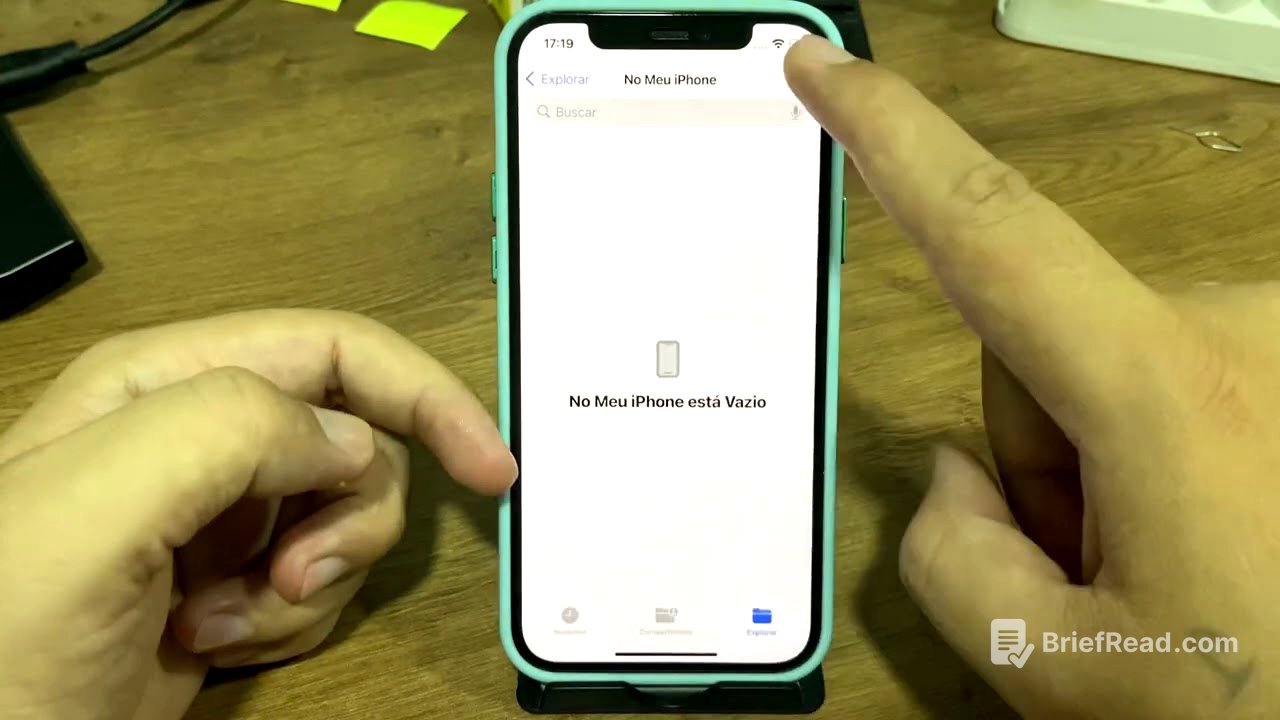
A seção "No Meu iPhone" exibe os arquivos armazenados diretamente no dispositivo. Isso inclui arquivos PDF, pastas de download e outros documentos baixados. O apresentador explica que, embora o iPhone demonstrado não tenha arquivos armazenados, em outros dispositivos essa seção exibirá todos os arquivos presentes.
Opções de Organização e Conectividade [1:44]
Na parte superior da tela, o aplicativo oferece opções para criar pastas, digitalizar documentos e organizar os arquivos de diferentes maneiras. Também é possível conectar-se a servidores, o que pode ser útil para compartilhamento de arquivos. O aplicativo também permite organizar arquivos por etiquetas e adicionar pastas aos favoritos para acesso rápido.
Localizando a Pasta de Downloads [2:17]
O apresentador explica que a pasta de downloads pode ser encontrada na seção "No Meu iPhone". Ele demonstra que, ao baixar um arquivo, uma pasta de download é criada automaticamente e o arquivo é armazenado ali.
Exemplos em Outros Dispositivos [2:42]
Para ilustrar como a pasta de downloads aparece em um iPhone com arquivos armazenados, o apresentador mostra outro dispositivo com diversos arquivos e pastas, incluindo a pasta de downloads com vários arquivos dentro. Ele reforça que todos os arquivos presentes no iPhone serão exibidos nessa seção do aplicativo.